grafana + inflluxdb2
1. Erstellen eines LXC – Containers und installieren von docker
2. erstellen eines Ordners und der docker-compose.yml
mkdir -p ~/docker/grafana/data/grafana
mkdir -p ~/docker/grafana/data/influxdb2
touch  ~/docker/grafana/docker-compose.yml
inhalt der yml datei:
services:
  grafana:
    image: grafana/grafana
    container_name: grafana
    restart: unless-stopped
    # if you are running as root then set it to 0
    # else find the right id with the id -u command
    user: '1000'
    ports:
      - '3003:3000'
    # adding the mount volume point which we create earlier
    volumes:
      - '$PWD/data/grafana:/var/lib/grafana' # Pfad für Grafana präzisiert

  influxdb:
    image: influxdb:2.7 # Verwenden Sie eine spezifische Version 2.x für Stabilität
    container_name: influxdb
    restart: unless-stopped
    ports:
      - '8089:8086' # Standard-Port für InfluxDB 2.x API/Web-UI
    volumes:
      - '$PWD/data/influxdb:/var/lib/influxdb2' # Volume für InfluxDB-Daten
    environment:
      # Diese Variablen werden für die initiale Einrichtung von InfluxDB 2.x benötigt
      - DOCKER_INFLUXDB_INIT_MODE=setup
      - DOCKER_INFLUXDB_INIT_USERNAME=hanswurst
      - DOCKER_INFLUXDB_INIT_PASSWORD=ein_schlaues_passwd
      - DOCKER_INFLUXDB_INIT_ORG=h87
      - DOCKER_INFLUXDB_INIT_BUCKET=proxmox
      - DOCKER_INFLUXDB_INIT_ADMIN_TOKEN=
Dann öffnen wir folgende URL: http://my-ip:8089
wir loggen uns ein mit mit hanswurst und schlaues_passwd
3. Einrichten von Influxdb2
Wir erstellen einen API schlüssel der Zugriff auf alle „buckets“ hatt.
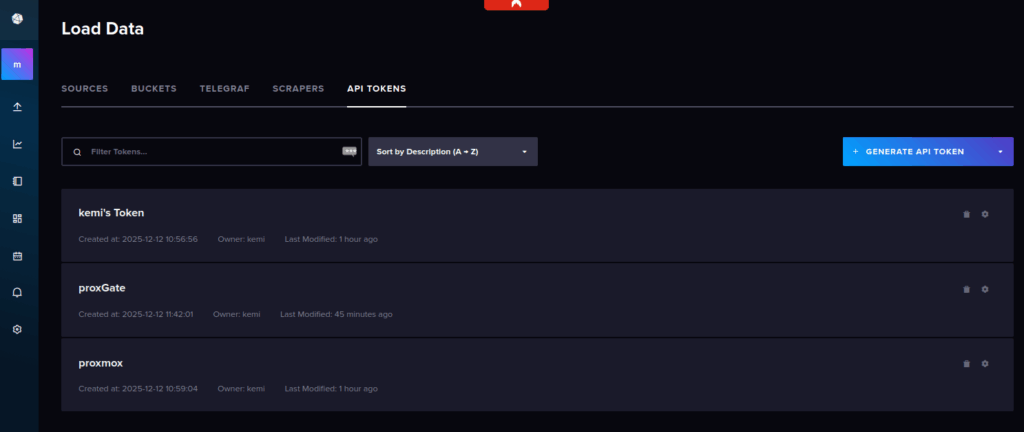
den key speichern wir uns für später.
Dann gehen wir sicher das das bucket „proxmox“ erstellt wurde notfalls erstellen wir es.
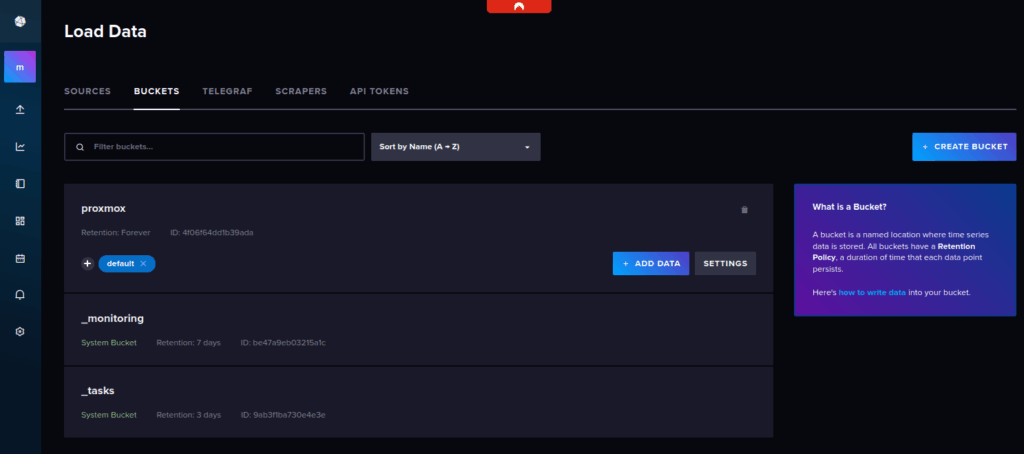
Dann fügen wir biliebig viele Proxmox hosts hinzu, der vorgang ist folgend:
wir gehen zu „Daatacenter“ –> „Metric Server“ –> „ADD“ –> „INFLUXDB“
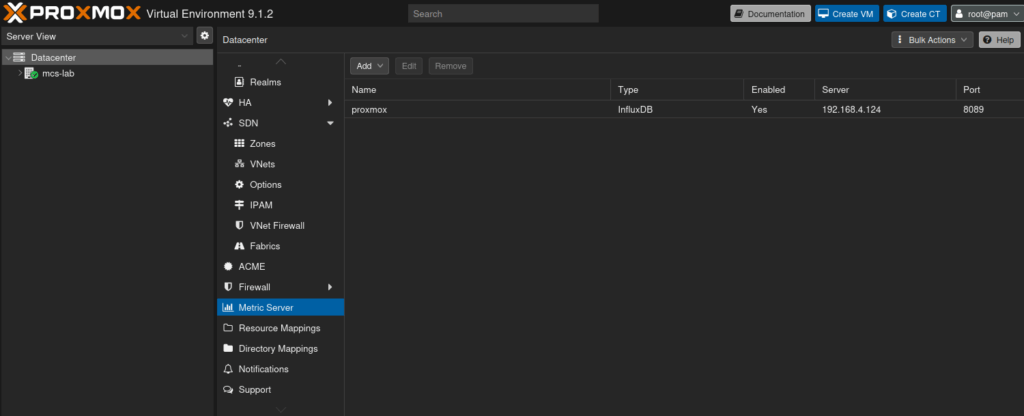
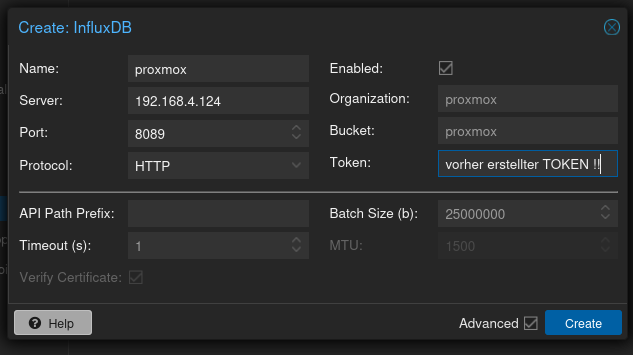
füllen alle felder aus:
Den zuvor erstellten Token einfügen (kann man für mehrere hosts verwenden)
IP Addresse des Graphana Containers
und Protocol: muss HTTP geändert werden
zuvor in der docker-compose.yml erstellten werte für Organisation und unseren BUCKET
Fertig Proxmox sendet jetzt daten an Influxdb2
4. Grafana einrichten:
Wir loggen uns ein unter: http://meine-ip:3003 mit admin:admin und erstellen uns ein passwort.
Wir gehen zu „HOME –> Connection –> Add new Connection –> Influxdb“ und drücken oben rechts auf „ADD NEW DATASOURCE“
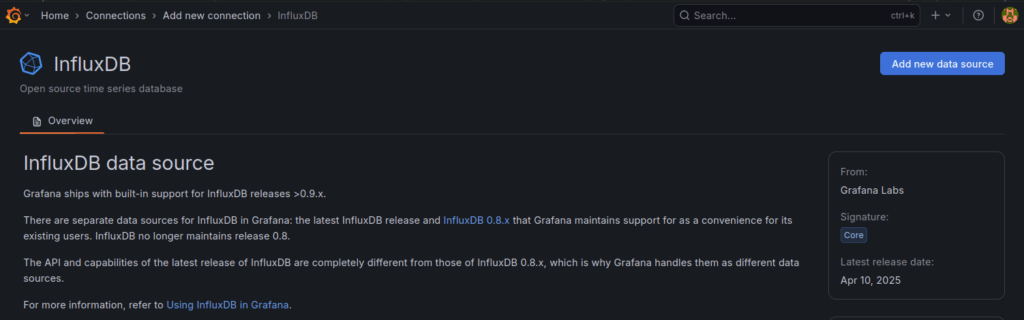
wir wählen „FLUX“ und geben unsere IP:PORT von Influxdb ein.
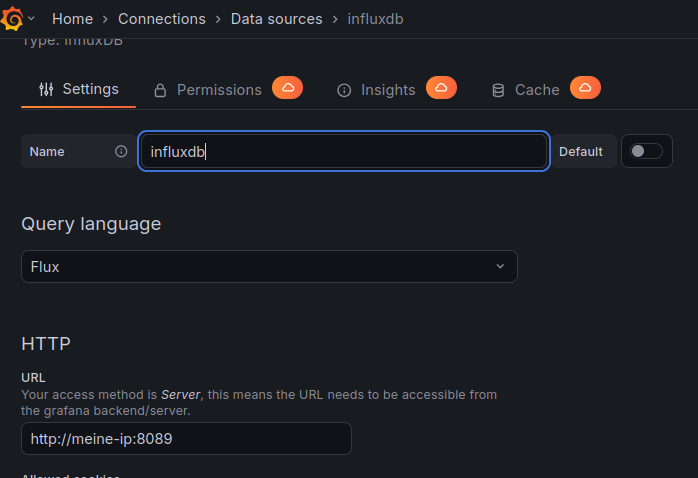
wir fügen noch den TOKEN ein und passen ORGANISATION und BUCKET an:
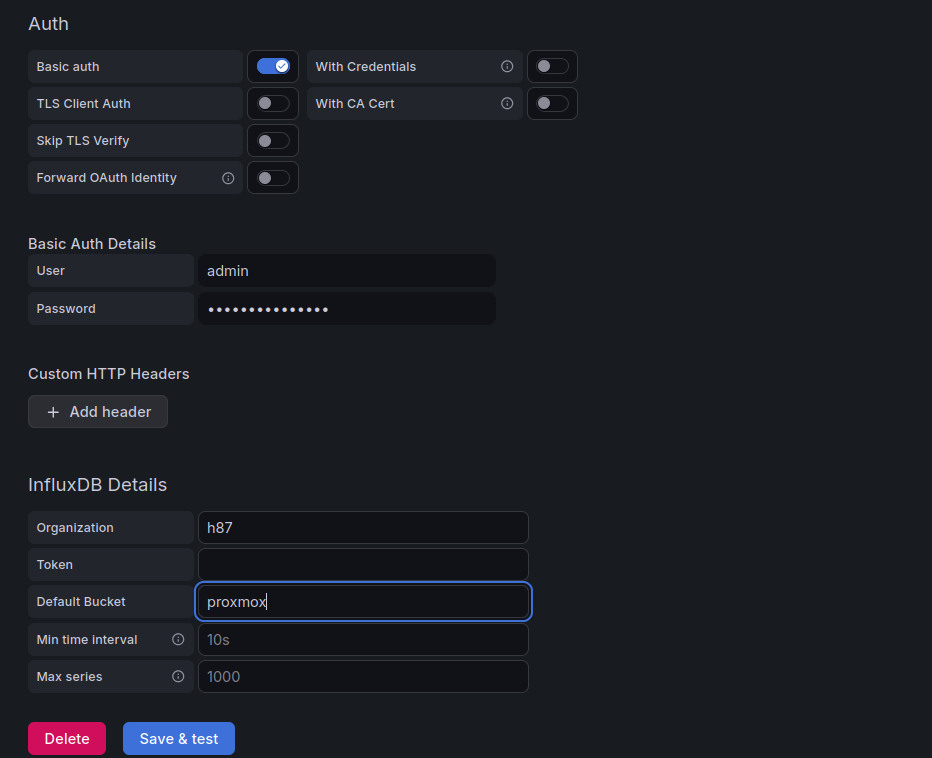
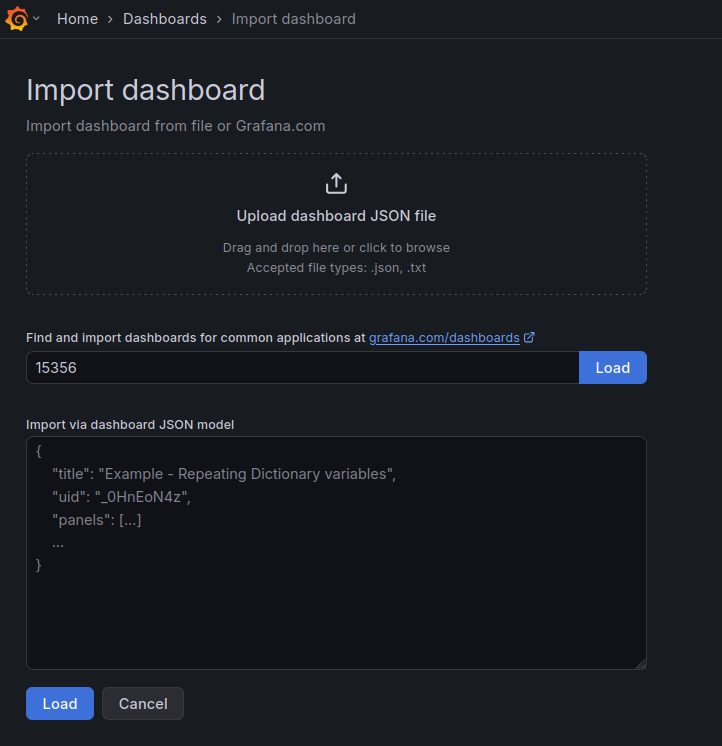
Danach erstellen wir ein Dashboard und Importieren zumbeispiel folgendes Template: 15356
drücken auf LOAD
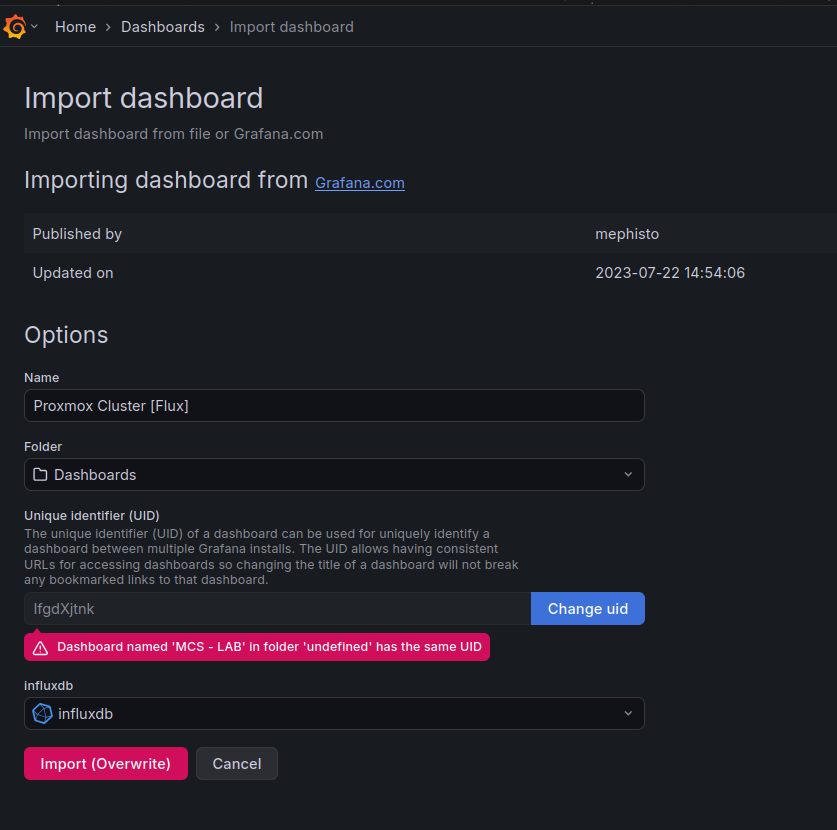
unten wählen wir noch unsere INFLUXDB
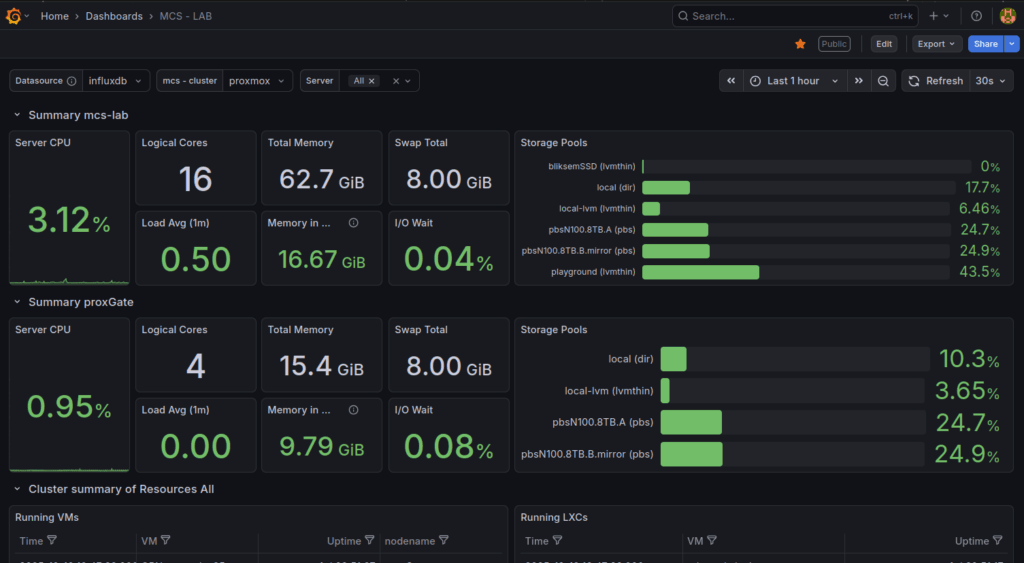
Dann können wir unser DASHBOARD betrachten! Es sieht in etwa so aus: