
Man verwendet die „steam Instanz“ zbsp 223850 die man auch in der Steam Oberfläche findet.
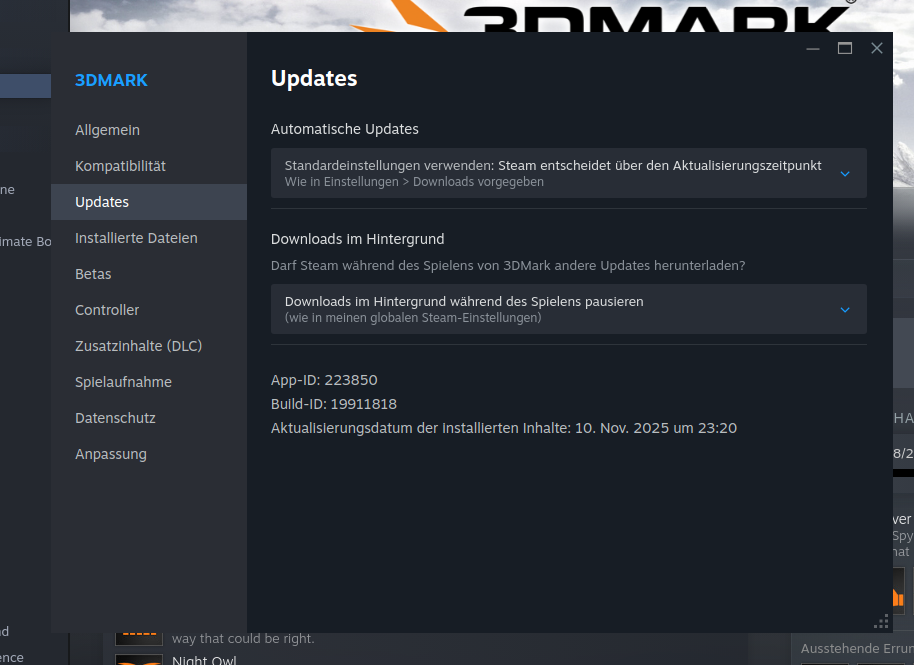
oder man sucht sie im ordner:
~/.local/share/Steam/steamapps/compatdata/
Man kann eine neues Enviromen erstellen in dem man ein Steam fremdes spiel links unten hinzufügt..
Danach kann mann seine programm.exe datei mit dem angegeben eviroment (das verzeichnis mit der zahl in compdata) starten
STEAM_COMPAT_DATA_PATH="$HOME/.local/share/Steam/steamapps/compatdata/223850" STEAM_COMPAT_CLIENT_INSTALL_PATH="$HOME/.steam/root" ~/.steam/root/steamapps/common/Proton\ Hotfix/proton run ~/GAMES/SPIEL.exe
mit~/.steam/root/steamapps/common/Proton\ Hotfix/proton
gibt man die gewünschte Proton version an die zuvor im steam client downgeloadet verden muss. in dem beispiel „Proton Hotfix“ .
danach kann man es in ein shellscript packen um es später leichter auszuführen in verbindung mit einem desktop entry.
Neuestes DLLS verwenden für NVIDIA Karten
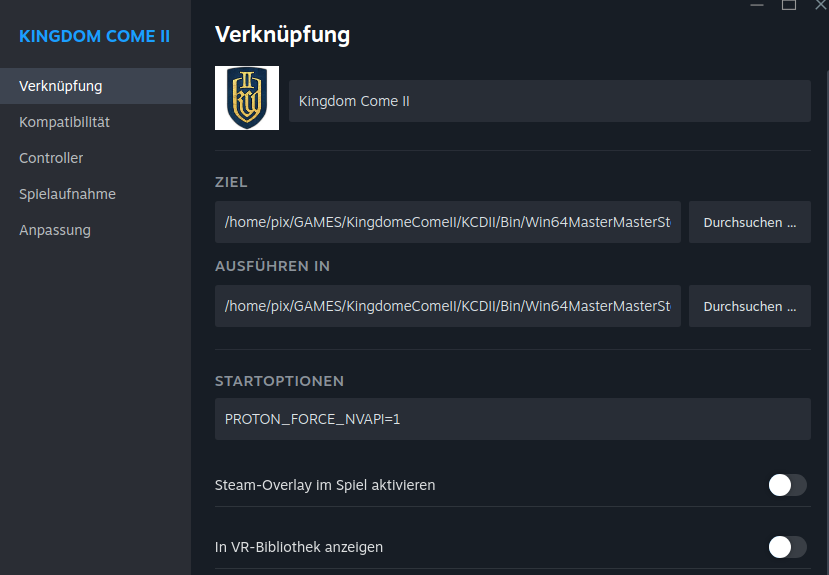
einfach nach dem ‚game.exe‘ den zusatz PROTON_FORCE_NVAPI=1 hinzufügen zbsp.:
STEAM_COMPAT_DATA_PATH="$HOME/.local/share/Steam/steamapps/compatdata/223850" STEAM_COMPAT_CLIENT_INSTALL_PATH="$HOME/.steam/root" ~/.steam/root/steamapps/common/Proton\ Hotfix/proton run ~/GAMES/SPIEL.exe PROTON_FORCE_NVAPI=1
oder beim steam IDE in die „zusätzliche Kommandozeilen“ hinzufügen.
Quelle: https://github.com/jp7677/dxvk-nvapi
älteres YT-Video dazu: https://www.youtube.com/watch?v=U_YUfWxJz6E
mit ProtonUp-qt gibt es auch eine alternative Oberfläche um Proton Runtimes Downzuloaden nicht nur für Steam sondern auch für Lutris Bottles Heroic…

Die downgeloadene Proton version kann mann dann einfach im Befehl angeben..
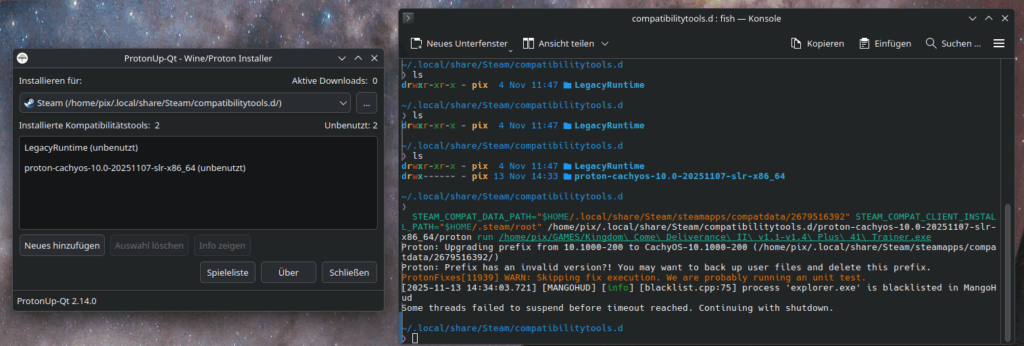
zbsp.:/home/pix/.local/share/Steam/compatibilitytools.d/proton-cachyos-10.0-20251107-slr-
x86_64/proton
Schreibe einen Kommentar
Du musst angemeldet sein, um einen Kommentar abzugeben.